试用15+款翻译软件后,终于找最强免费翻译网页、PDF、视频字幕神器:【沉浸式翻译】,听我的没错,卸载其他翻译软件吧

今天给大家推荐我自己用的翻译软件:「沉浸式翻译」! 免费搞定网页/PDF/视频双语翻译,信息获取效率飙升!
1、世界那么大,我先看看咯
但是,但是,无奈我的英语阅读水平大概已经退化至高二水平,大概高三英语水平是巅峰吧。 其他法语、日语、德语、。。。x语更是一字不识了。 互联网地球村时代语言壁垒坚强的存在着,你是否也曾遇到以下我经常苦恼的场景:
- 看到一篇干货满满的外文网页、技术博客、技术文档,却被大段英文劝退?
- 写论文、写报告调研去下载到一些外文PDF文献或报告,用的一些翻译软件翻译结果格式全乱,看得兴趣全无,头皮发麻?
- 想追油管大神更新的视频,啃生肉太费劲,机翻字幕又尬又错?
- 反正就是遇到非汉语场景,我们就懵逼了,后悔当初没好好写外语了?
这个时候如果想有个免费的随身翻译该多好!!!我在试用15+款翻译软件后, 终于找到这个全网口碑炸裂的双语对照! 双语对照! 双语对照! 最强免费翻译神器“沉浸式翻译”, 听我的没错,卸载其他翻译软件吧,一用一个不吱声!
2、【沉浸式翻译】主要功能
-
完全免费、双语对照、实时翻译外语网页
-
还能免费翻译PDF,EPUB电子书,视频双语字幕等
-
可自由选择DeepL、Gemini、DeepSeek、豆包、腾讯翻译等AI引擎来翻译
-
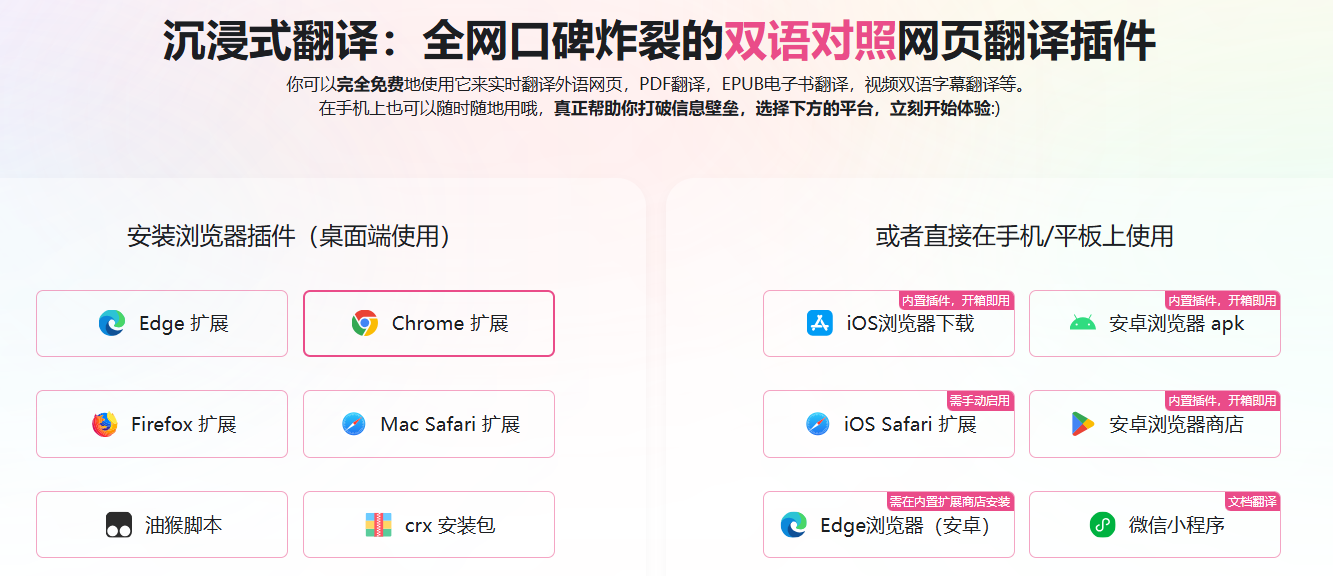
多端支持,电脑、手机上都可以随时随地用,真正帮助你打破信息壁垒
下文是我推荐你使用沉浸式翻译插件的几点理由,如果不想看, 那就直接
点击访问 沉浸式翻译插件官网 或扫码下载、安装、体验吧:
用得爽记得回来给我个好评。
3、免费软件
啥也不说了,我本湘下的穷人,软件只用免费的。当然【沉浸式翻译】有收费功能,我没使用过,不说话。
4、双语对照、沉浸式网页翻译
我是个半吊子程序员,偶尔也冲去外网学习优秀项目,啃英文文档的。
以前我的做法是使用chrome、夸克、Edge浏览器自带整页翻译。
但发现经常翻译得词不达意,比如Function(函数)经常被翻译为"功能"。
Library"代码库"经常被翻译成"图书馆"。翻译效果比较胯,有时候还不如切回去看原文,来回切换页面特别低效。
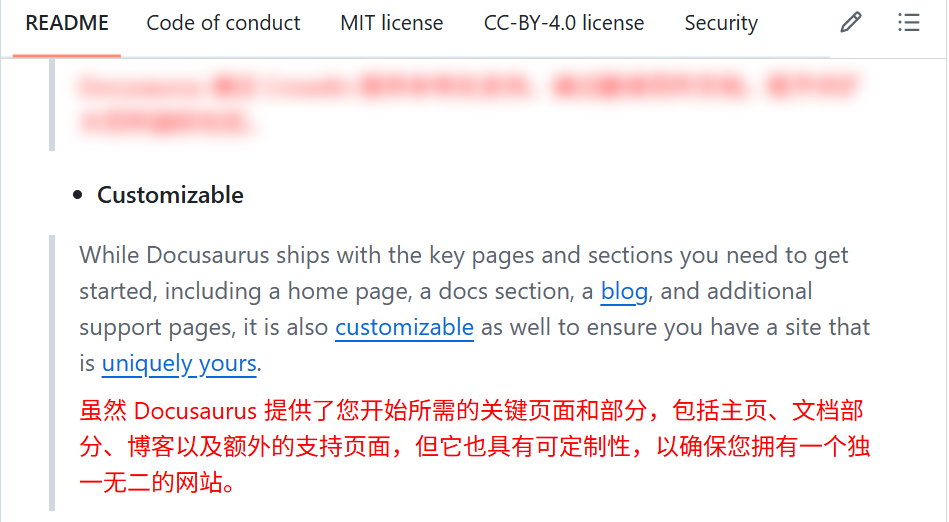
但【沉浸式翻译】的双语对照能力支持将翻译内容直接展示在原文底下,不弹框,完全不打断思路。 原文、译文同时对照看,特别友好,阅读基本无障碍了。
4.1 译文样式设置
在默认设置下,【沉浸式翻译】的译文会按照原文的样式进行显示, 使得看上去毫无违和感,以至有时候我都分不清哪个是译文,哪个是原文。
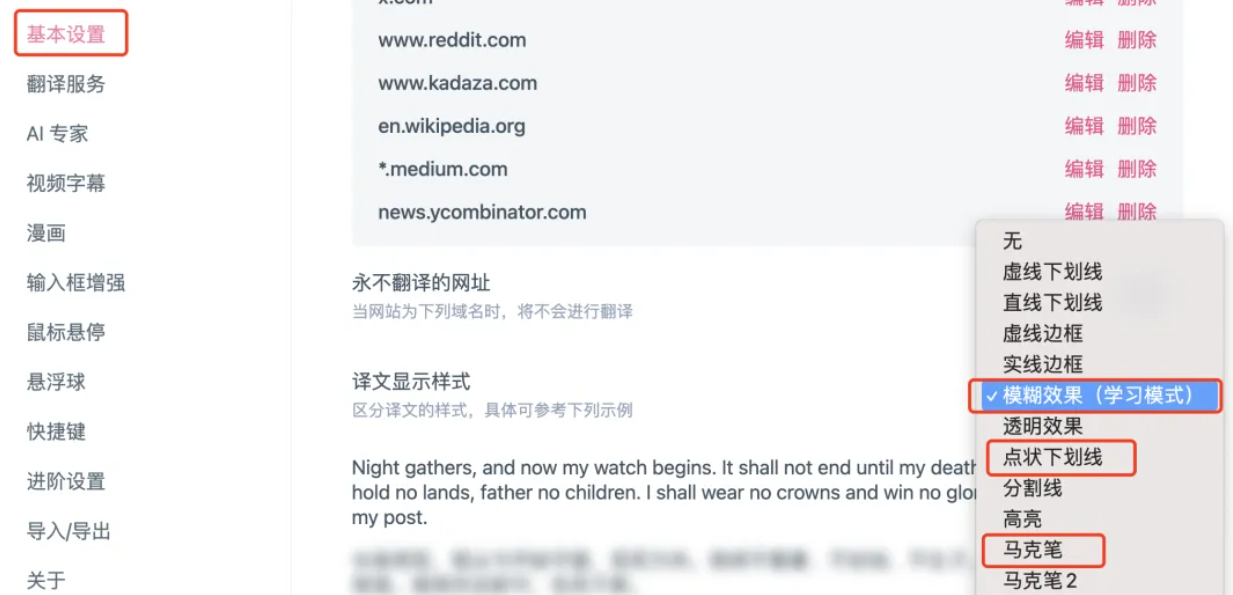
所以我一般建议设置一下译文的显示效果。点击插件的“设置”按钮后,找到"译文显示样式", 将译文的颜色设置为醒目的红色,或者选择马克笔、点状下划线等显示效果,这样译文和原文的差异就很明显啦。
4.2 英语进阶神器-学习模式
我浏览外文内容的一般步骤是:
- 一是速读概要,一次性全篇、整页翻译完,这样可以快速获取内容大意。
- 二是逐段渐进式精读。先自己硬啃原文,能读懂多少是多少,看不懂的再看译文。
【沉浸式翻译】的 「模糊效果(学习模式)」 真就是这么一个 英语阅读进阶神器, 设置“学习模式”后,译文不会立马显示,而是模糊化。
有了它,就可以强迫自己先看英文,实在看不懂再看中文,非常适合训练阅读能力。
如下图,先将全文翻译完,并模糊化:
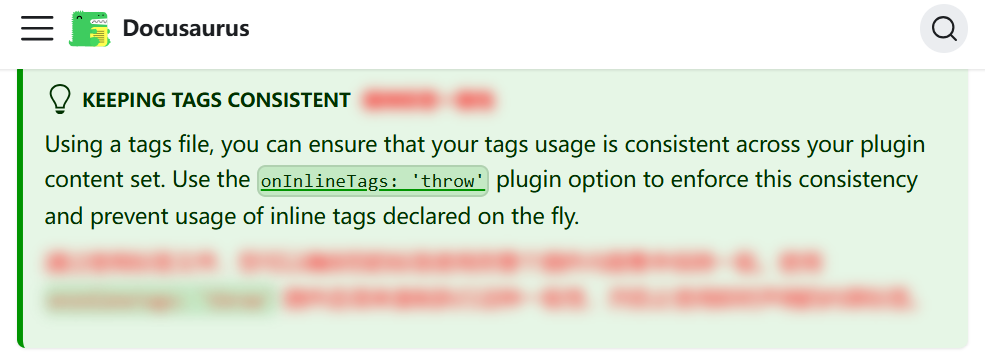
先直接看原文。。。噢噢,看不懂?那就将鼠标移到该段下面被模糊的译文上看中文:
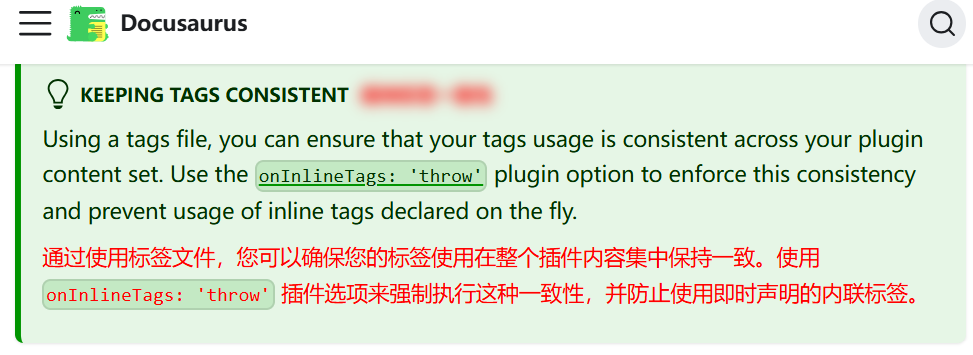
天哪,经过这样的阅读模式训练,现在大部分时候我都可以直接看懂原文了。 强烈建议你别直接看双语对照的译文了,英语没啥长进,还有点懒惰依赖。 和我一样开启学习模式吧,看不懂再看译文,英语阅读能力突飞猛进!
4.3 哪段不懂就翻译哪段
经过一段时间的训练,你已经是个英语阅读高手了,
通篇英文对于你来说不在话下,可能只有几小段有点晦涩,
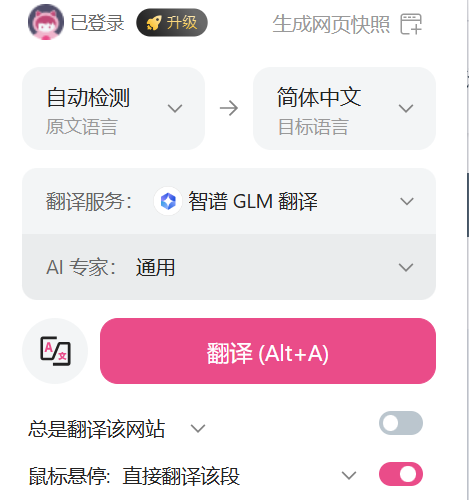
那这时你可以设置不用每次都整篇整页的翻译了,哪段不懂,就单独翻译哪段即可。
打开设置里的"开启鼠标悬停+直接翻译该段"后,将鼠标移到文本上,
即可单独针对某一段进行翻译,指哪翻哪 ,简直不要太方便。
4.4 三个空格即刻翻译
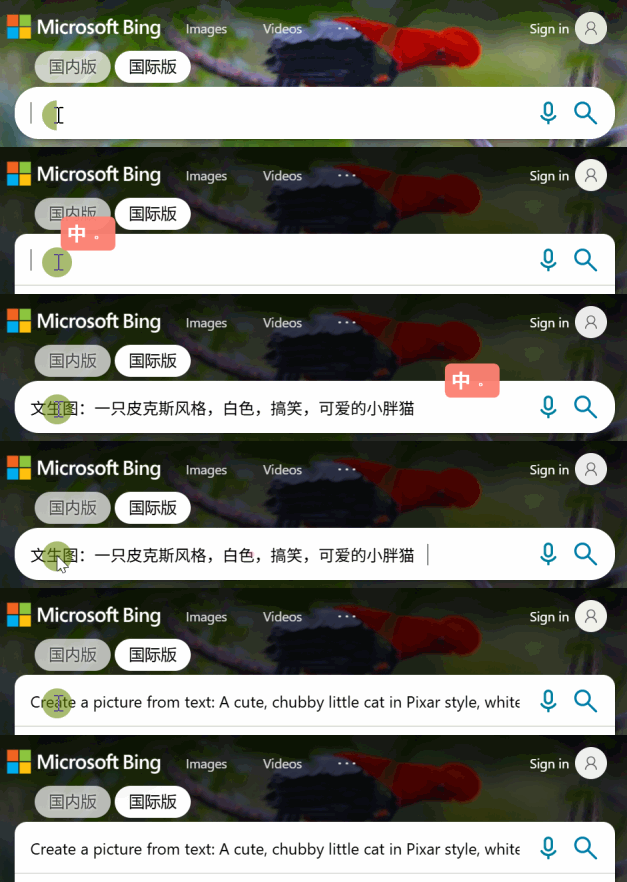
有时我们想要搜索优质的英文资料,在任意搜索引擎的搜索框里输入中文内容, 然后按连续三次空格,就能触发沉浸式翻译的输入框翻译能力, 就会将我们输入的中文翻译成英文,这样就能搜索到更丰富的内容咯。
点击访问 沉浸式翻译插件官网 或扫码下载、安装、体验吧:
5、贼实用的PDF、EPUB翻译
【沉浸式翻译】插件还能免费翻译PDF。在保留原文档排版的情况下翻译PDF文档,
支持自由选择下载单译文或者原文/译文双语对照版本的PDF。
配合人工智能AI翻译引擎,无论您需要外文学术论文翻译,还是多语言商业合同翻译,
都可以通过沉浸式翻译一键获取最专业的翻译结果。
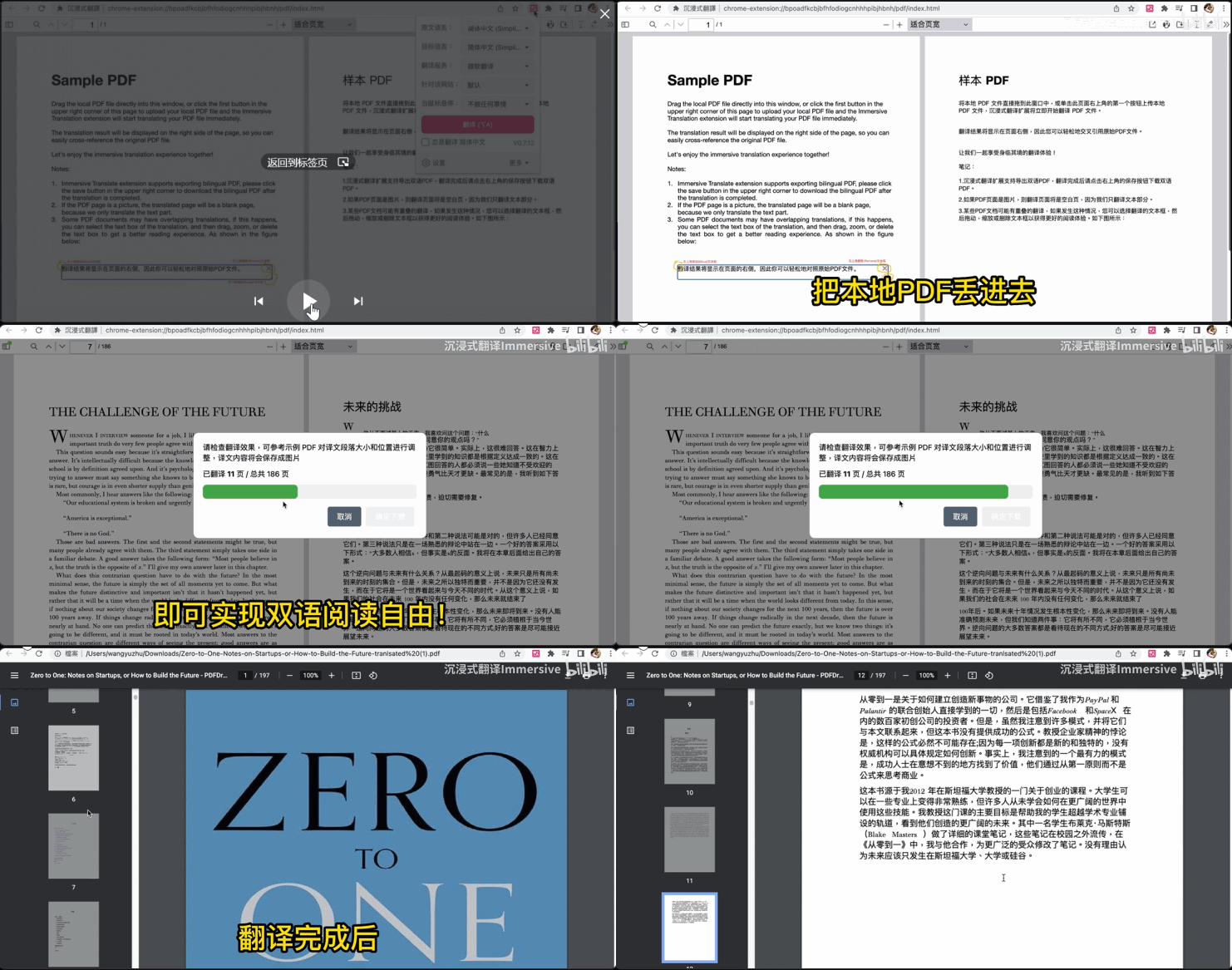
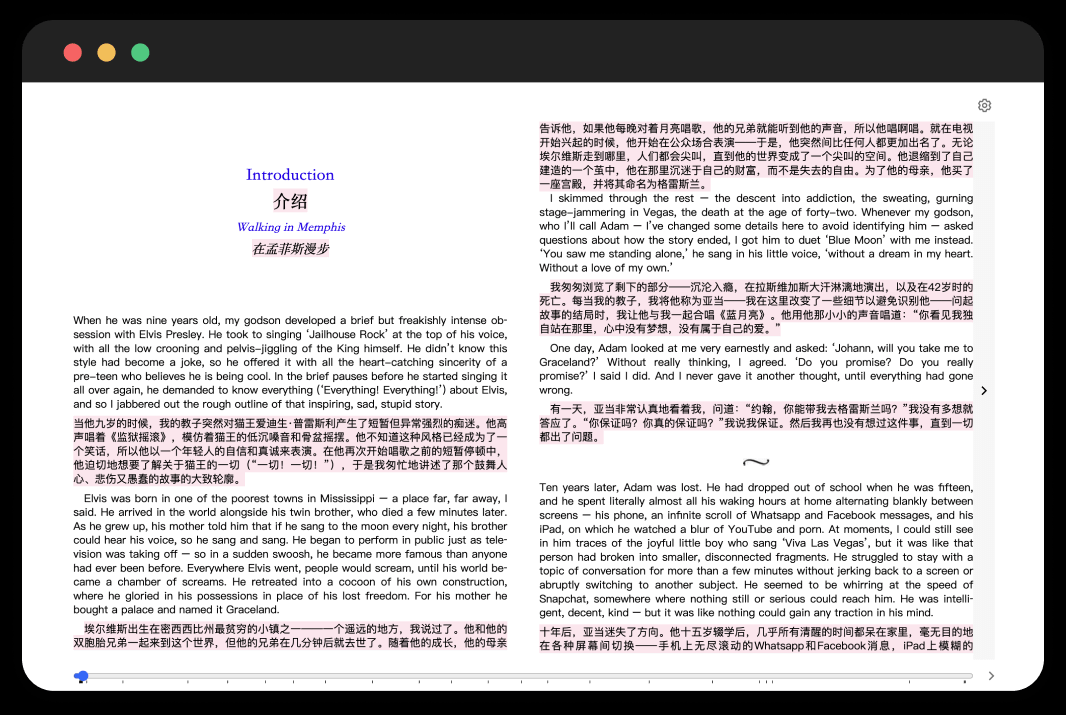
用【沉浸式翻译】插件做EPUB双语电子书前所未有的简单!
一键式EPUB电子书翻译工具能够快速将外语EPUB电子书翻译成精美的双语版或单目标语言版,
无缝兼容各类电子书阅读器。想想一下你可以将AO3上的作品导出EPUB文件,
使用沉浸式翻译将其翻译成双语对照版本的EPUB文件,
然后导入到Kindle中阅读,全新的沉浸式双语阅读体验,让知识和乐趣无界限地流淌。
6、视频字幕翻译
网页、PDF、EPUB翻译只是这个插件众多好用功能之三,最炸裂的是【沉浸式翻译】支持翻译视频上的字幕。
油管上那么多优秀的英文视频,以前看得云里雾里。
但现在,点击视频右下角的图标开启双语字幕,你就可以通过插件实时翻译视频字幕。不管是日语,德语还是英语,在你眼里,全是中文!
这下你就可以完全无视语言障碍,打破信息差,享受互联网上所有优秀资源了!
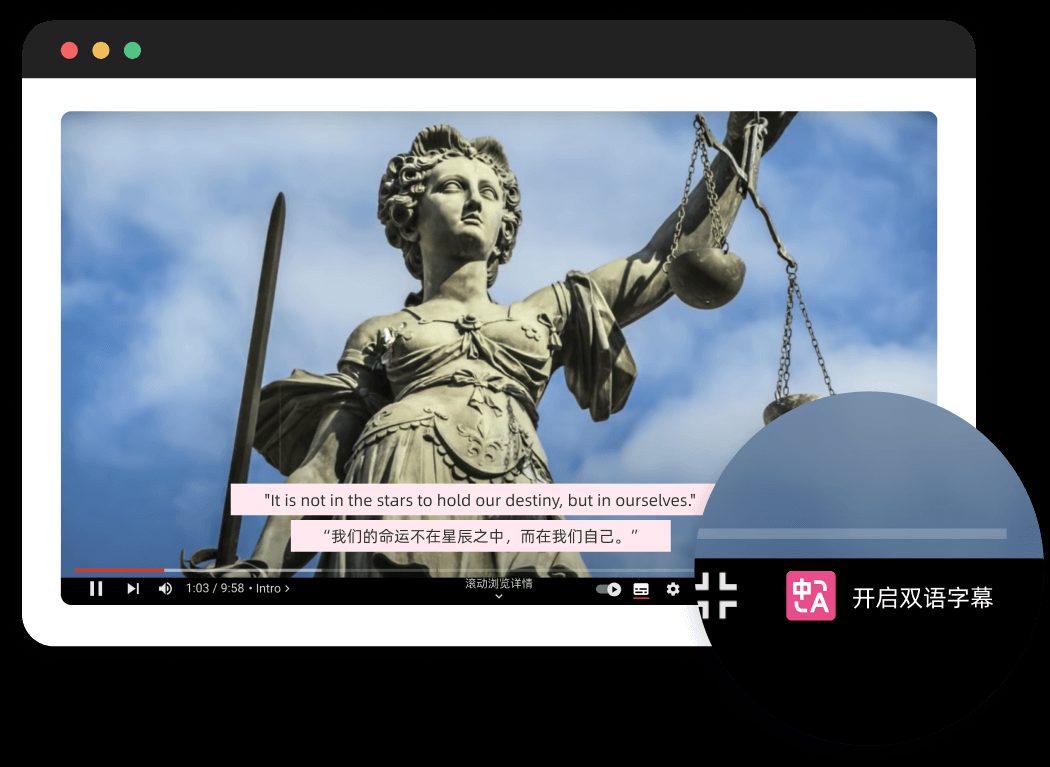
支持包含Youtube、Netflix、Udemy在内的60多个国外的主流在线视频网站的实时双语字幕翻译。 原汁原味的外语语音配合母语原文/译文双语对照字幕您不仅能够完全理解视频内容, 还能在观影过程中自然地学习外语,让您在潜移默化中提高听说读写能力。
7、免费大模型翻译
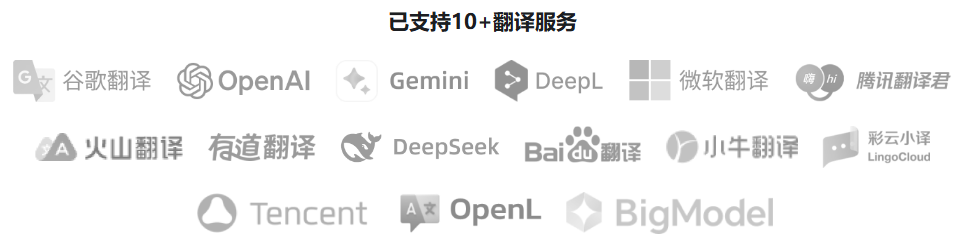
【沉浸式翻译】支持切换各种翻译引擎,比如在国内环境,用不了谷歌翻译, 就可以切换为免费的微软翻译和腾讯翻译。想要更准确的翻译效果, 还可以使用最近新增支持的免!费!智谱和硅基流动的大语言模型的翻译功能。
各种AI都提供一定字符量的免费翻译额度, 建议设置"开启鼠标悬停+Ctrl翻译该段"的独段翻译, 节省token,防止超量导致收费!!!
8、多客户端使用
支持Chrome Edge 360 火狐 等主流浏览器,手机端 微信小程序端......
比如通过应用市场下载的「沉浸式翻译浏览器」, 它自带沉浸式翻译插件,
我经常在上班路上用它看hacker news和刷某管视频,拿碎片时间开卷,太香了。
还有最近某红书不是涌入了很多歪果仁吗?多了很多英文内容,
在「沉浸式翻译浏览器」打开小红书,就可以双语刷小红书和留言评论啦!
微信小程序端支持pdf翻译,比如它可以直接从聊天记录中获取kafka论文文件, 经过翻译后变成了更容易阅读的中英双栏对照展示模式,喜欢在手机上看英文电子书的记得尝试下!
最后
好啦!如果你觉得这个插件对你有帮助,记得转发本网页给你那快把头发薅光的兄弟姊妹看看! 【沉浸式翻译】的免费版已经满足大部分使用场景了, 但她的会员版可能很香吧!如果你是会员,可否联系我,让我体验一把。
点击访问 沉浸式翻译插件官网 或扫码下载、安装、体验吧: